مدیریت صفحات
ماژول مدیریت صفحات (Page Management) یکی از ابزارهای کلیدی و اساسی در اسپریت پورتال محسوب میشود که تقریباً تمامی کاربران این نرمافزار با آن سر و کار خواهند داشت. این ماژول بخشی از سیستم مدیریت محتوای (CMS) اسپریت پورتال است و وظیفه اصلی آن، ایجاد، ویرایش و مدیریت سلسلهمراتب صفحات مختلف وبسایت میباشد.
قابلیتهای اصلی ماژول
با استفاده از مدیریت صفحات، کاربران میتوانند:
- ساختار و ترتیب نمایش صفحات سایت را به صورت درختی یا سلسلهمراتبی تنظیم کنند
- صفحات جدید ایجاد کنند، محتوای آنها را ویرایش یا حذف نمایند
- دسترسی و نمایش هر صفحه را بر اساس نقش یا گروه کاربران تعیین کنند
- مسیر دسترسی (URL) هر صفحه را مدیریت کرده و تنظیمات مرتبط با سئو را انجام دهند
- صفحات والد و فرزند تعریف نمایند و منوهای سایت را سازماندهی کنند
ویژگیهای پیشرفته و تخصصی
- مدیریت URL سفارشی (Custom Canonical): امکان تعریف آدرسهای سفارشی برای بهینهسازی موتورهای جستجو و جلوگیری از محتوای تکراری
- کلیدواژه و توصیفات متا: تنظیم دقیق کلمات کلیدی، توضیحات متا و تگهای title برای هر صفحه جهت بهبود رتبهبندی در نتایج جستجو
- مدیریت تگهای HTML پیشرفته: کنترل کامل بر روی تمامی متاتگها شامل Open Graph، Twitter Cards و سایر تگهای تخصصی
کنترل نمایش و دسترسی هوشمند
- مدیریت نمایش در منوها: کنترل دقیق نمایش یا عدم نمایش صفحات در منوهای مختلف سایت با امکان تنظیم شرطی
- سیستم امنیتی چندلایه: مدیریت پیشرفته دسترسی بر اساس نقشهای کاربری، گروههای مختلف و سطوح مجوز متفاوت
- کنترل وضعیت انتشار: امکان فعال/غیرفعال کردن صفحات، تنظیم وضعیت پیشنویس و کنترل زمانبندی انتشار
امکانات مدیریتی و نظارتی
- برنامهریزی انتشار پیشرفته: تعیین زمانبندی دقیق برای انتشار، عدم انتشار یا بهروزرسانی خودکار صفحات
- گزارشگیری جامع و تحلیلی: ارائه گزارشهای تفصیلی از عملکرد، آمار بازدید، وضعیت سئو و میزان تعامل کاربران با صفحات
رابط کاربری و تجربه کاربری بهینه
- ویرایشگر بصری پیشرفته: محیط ویرایش با قابلیتهای حرفهای شامل مدیریت تصاویر، جداول، لینکها و عناصر مختلف HTML
- پیشنمایش زنده و واکنشگرا: امکان مشاهده دقیق نحوه نمایش صفحه در دستگاههای مختلف قبل از انتشار
- پشتیبانی چندزبانه کامل: ایجاد، مدیریت و همگامسازی صفحات به زبانهای مختلف با حفظ ساختار و روابط بین صفحات
قابلیتهای تحلیلی و بهینهسازی
- ابزار تحلیل عملکرد: ردیابی دقیق میزان بازدید، زمان توقف کاربران و نرخ تعامل با محتوای هر صفحه
- سیستم بهینهسازی سئو: ارزیابی خودکار وضعیت بهینهسازی صفحات، ارائه پیشنهادات بهبود و نظارت بر شاخصهای مهم سئو
- مانیتورینگ و هشدار هوشمند: شناسایی و گزارش خودکار مشکلات احتمالی، لینکهای خراب و خطاهای فنی صفحات
- مدیریت سایتمپ هوشمند: قابلیت بهروزرسانی دستی سایتمپ XML با دکمه اختصاصی، شامل تمامی صفحات فعال، اولویتبندی صفحات
- مانیتورینگ و هشدار هوشمند: شناسایی و گزارش خودکار مشکلات احتمالی، لینکهای خراب و خطاهای فنی صفحات
شرح رابط کاربری
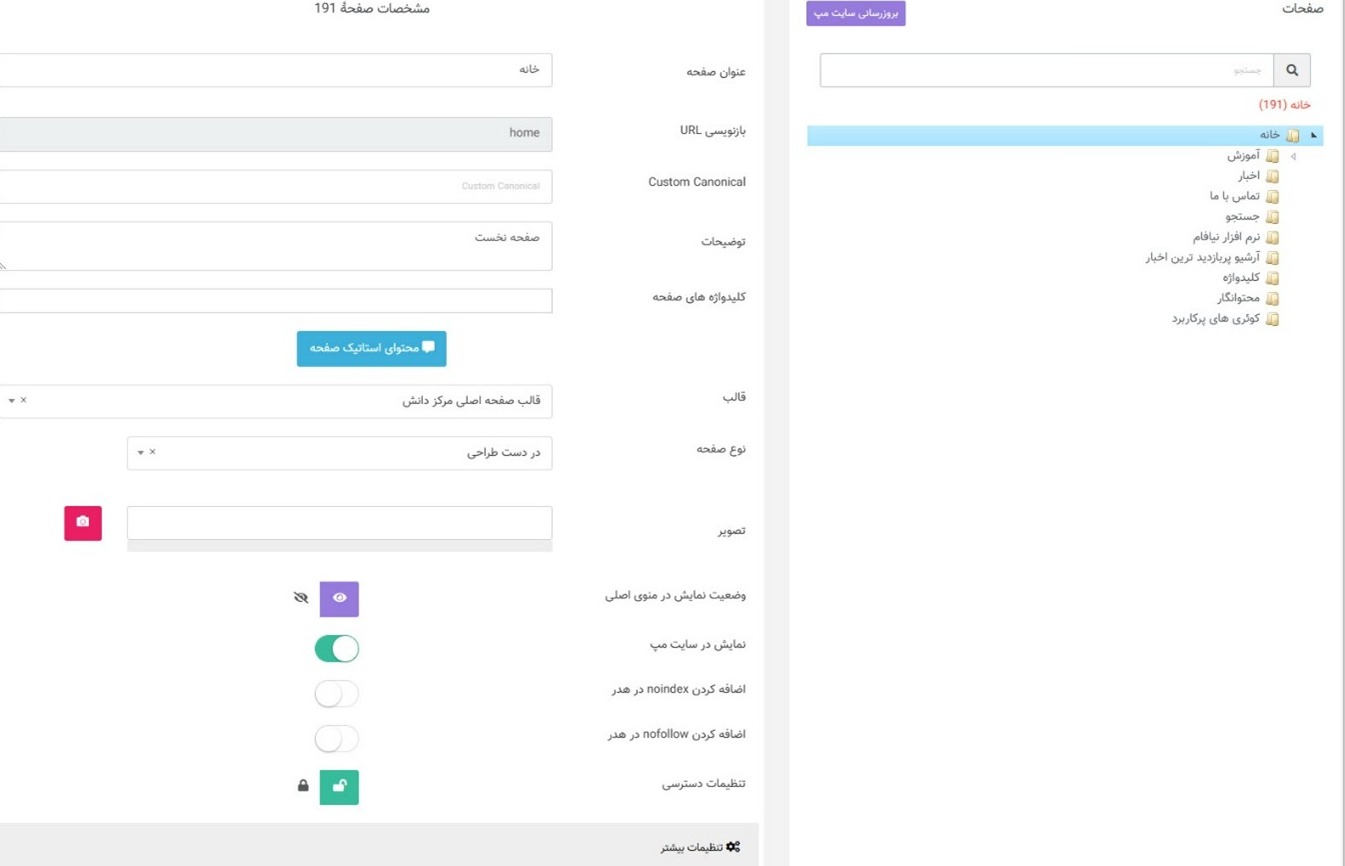
مطابق با تصویرِ بالا، رابط کاربری ماژول مدیریت صفحات به دو قسمت کلی تقسیم میشود:
درخت صفحات: صفحات ایجاد شده و سلسلهمراتب آنها را به صورت فهرست درختی نمایش میدهد. این بخش در سمت راست رابط کاربری قرار گرفته و شامل فیلدی برای جستجوی سریع در میان صفحات است. کاربران میتوانند با استفاده از این ناحیه، به راحتی بین صفحات مختلف پیمایش کرده و ساختار سلسلهمراتبی سایت را مشاهده نمایند. همچنین امکان فیلتر کردن صفحات بر اساس عنوان یا کلمات کلیدی نیز در این بخش فراهم شده است.
بخش مشخصات صفحه: این بخش در صورت اقدام به ویرایش صفحه نمایان میشود. در حالتِ دسکتاپ، در سمت چپ کنترل پنل، و در حالتِ موبایل، پایینِ درخت صفحات به نمایش درمیآید. جهتِ مشاهده مشخصاتِ هر صفحه در دسکتاپها میتوان به صورتِ زیر اقدام کرد:
- با راستکلیک (Right Click) بر آیکُنِ صفحه و انتخابِ گزینۀ ویرایش از میانِ گزینههای نمایان شده
- با دَبلکلیک (Double Click) بر آیکُنِ صفحه
نکته
در موبایل، انگشتِ خود را روی هر صفحه نگه دارید تا گزینه های تعامل با صفحه ظاهر شوند
بخش ِ مشخصاتِ صفحات عموماً شاملِ بخشهای ذیل میباشد:
عنوانِ صفحه: در این بخش میتوانید عنوانِ صفحه را تغییر دهید.
بازنویسی URL: در این بخش میتوانید نامی را که تمایل دارید در URL صفحه نشان داده شود بنویسید.
Custom Canonical : در این بخش میتوانید آدرسهای سفارشی برای بهینهسازی موتورهای جستجو و جلوگیری از محتوای تکراری را تنظیم کنید.
توضیحات: محتوایی که در این بخش توسطِ کاربر وارد میشود، به عنوانِ metadata در مِتاتَگ با نوعِ "Description" قرار میگیرد. این توضیحات در صفحۀ نتایجِ گوگل (SERP) نشان داده میشوند بنابراین به شدت توصیه میگردد که محتوانگار حتماً این بخش را با توجه به محتوای صفحه تکمیل کند و در جملاتِ بکاررفته، از کلیدواژۀ اصلی صفحه نیز استفاده کند.
کلیدواژهها: کلیدواژهها نقشِ مهمی در بهینهسازیِ محتوای صفحات برای موتورهای جستجو (SEO) دارند. کلیدواژههایی که در این بخش نوشته میشوند، به عنوانِ metadata در مِتاتَگ با نوعِ "Keyword" قرار میگیرند و توسطِ Crawlerهای موتور جستجو مطالعه میشوند تا ارتباطِ محتوای صفحه را با عبارتِ جستجوشده بسَنجند. کلیدواژهها را در این بخش میتوانید پس از نوشتن، با کاما (,) یا با Enter تأیید و ثبت نمایید و در صورتِ تمایل، با کلیک بر علامتِ (×) حذف نمایید. شایانِ ذکر است اسپریتپورتال در حینِ نوشتنِ کلیدواژهها، در بانکِ کلیدواژههایی که پیش از این استفاده شدهاند، جستجو میکند و کلیدواژههای مشابه با آنچه کاربر مینویسید را بصورتِ همزمان پیشنهاد میکند.
توجه
در صورتِ فعال بودنِ افزودنِ کلیدواژه در ماژولهای محتوایی که در بخشِ تنظیمات تحریریه خبر قابل تنظیم است، میتوان به مطالبِ تولید شده، کلیدواژه اختصاص داد و بدین ترتیب آنها را در متاتگهای قالب صفحه قرار داد.
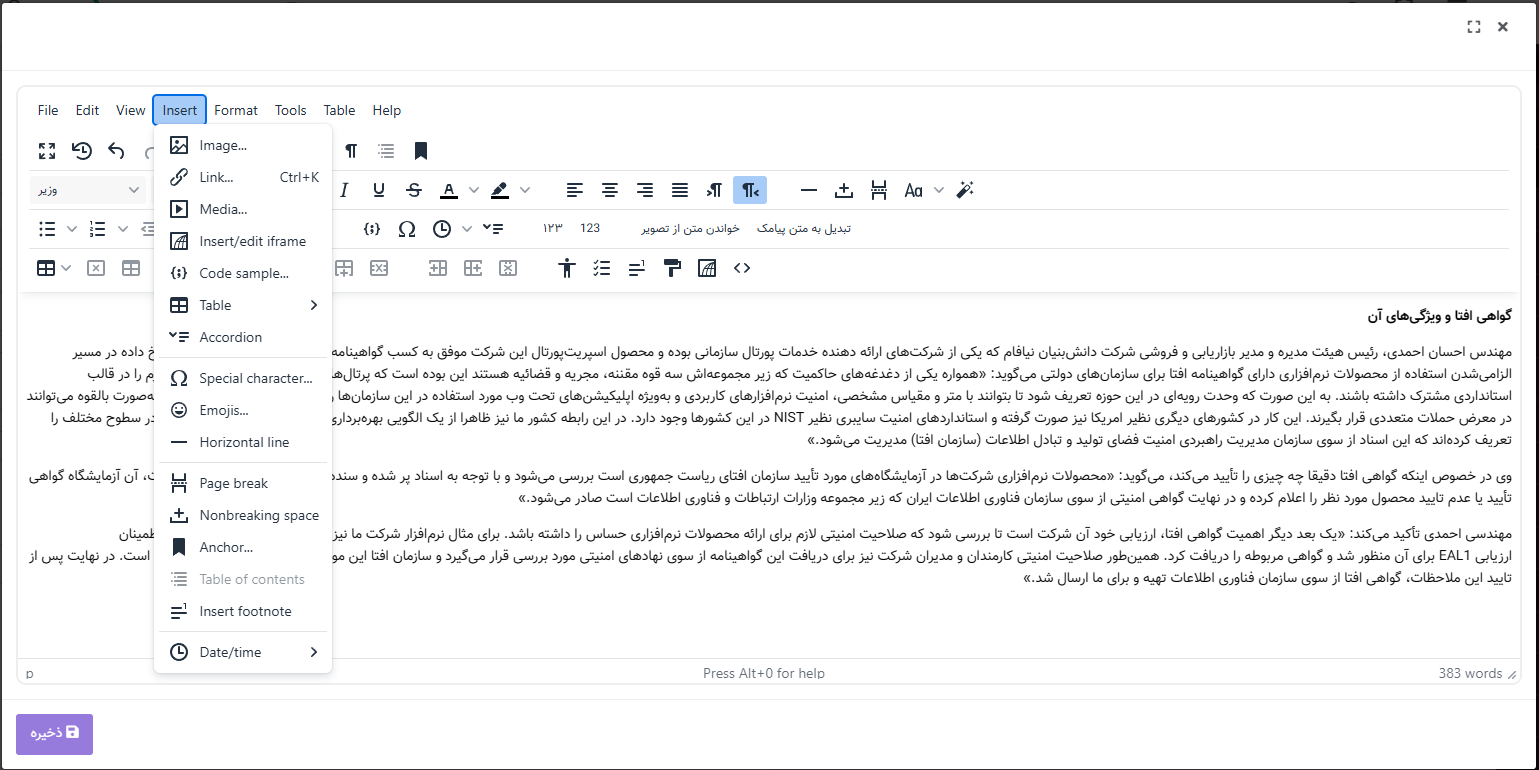
محتوای استاتیک صفحه: منظور از محتوای استاتیک صفحه، محتوایی است که محتوانگار فارق از نوعِ صفحه و نوعِ ماژولی که برای نمایش در صفحه انتخاب کرده است، میتواند با استفاده از ویرایشگرِ HTML در بالای صفحه قرار دهد. شایانِ توجه است این محتوا یک محتوای استاتیک است به این معنی که برای هرگونه تغییری در این محتوا باید بارِ دیگر بر دکمۀ مشخص شده در بخشِ مشخصاتِ صفحه کلیک شود تا بتوان محتوای درج شده را ویرایش نمود.
قالب: قالبهایی که در ماژولِ مدیریتِ قالبها تهیه میشوند در این بخش قرار میگیرند تا به صفحه اختصاص داده شوند. شایانِ توجه است کاربر باید قالبی را انتخاب کند که مناسبِ نمایشِ محتوای صفحه باشد. بعنوانِ مثال ممکن است دو قالب نوعاً با نامهای "قالبِ اصلی" و "قالبِ داخلی" برای وبسایت تهیه شده باشد. در نتیجه کاربر باید برای نمایشِ محتوای صفحاتِ داخلیِ خود حتماً "قالبِ داخلی" را به صفحاتِ داخلیِ پورتال اختصاص دهد.
یک گزینۀ ثابت و پیش فرض در منوی قالبها، "قالب صفحۀ والد" میباشد. در توضیحِ این گزینه، فرض کنید که صفحهای با نامِ A22 دارید که زیرمجموعۀ صفحۀ A است. در صورتی که بخواهید قالبِ صفحۀ A22 با قالبِ صفحۀ A یکسان باشد، میتوانید گزینۀ "قالب صفحۀ والد" را انتخاب کنید.
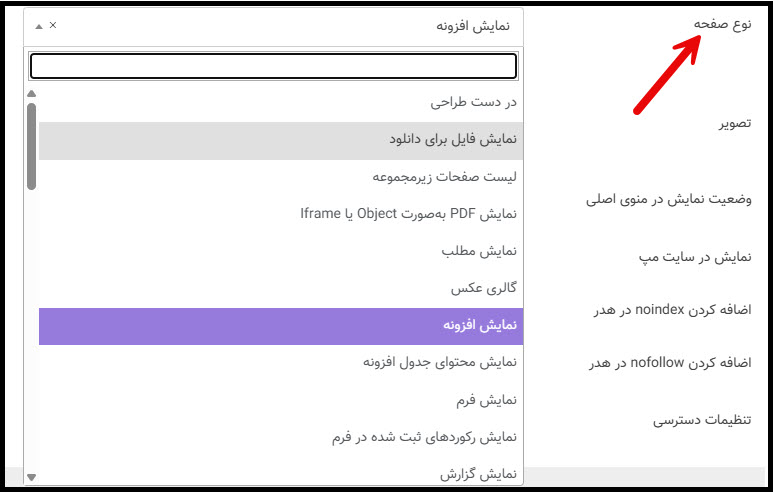
نوعِ صفحه: در این بخش یک Combo-Box به نمایش درمیآید که در آن میتوانید لیستِ قالبهای طراحی شده برای اسپریتپورتال را مشاهده کنید. این قالبها با توجه به محتوایی که میخواهید به صفحه اختصاص دهید، برای نمایشِ محتوای صفحه انتخاب میشوند.
نکته مهم
اگر صفحهای که میسازید قرار است در وبسایت در منو قرار گیرد یا به آن لینک داده شود و در زمانِ ساختِ صفحه، محتوایی برای آن ایجاد نکردهاید نوعِ صفحه را "در دستِ طراحی" انتخاب کنید تا پیامی به همین معنی برای بازدیدکنندگان به نمایش درآید.
نکته مهم 2
اگر محتوایی که میخواهید در صفحه نمایش دهید در هیچکدام از ماژولهای اسپریتپورتال نباشد و به قولِ معروف میخواهید محتوای استاتیک ایجاد کنید، باید نوعِ صفحه را "در دستِ طراحی" انتخاب کنید و با کلیک بر آیکُنِ "محتوای بالای صفحه" در ویرایشگرِ TinyMCE که یک ویرایشگرِ HTML است ، آزادانه محتوای مدّنظرِ خود را بنویسید. با استفاده از این ویرایشگر میتوانید متن، لینک، جدول، تصاویر و محتویاتی از این دست را در صفحۀ وبسایت ایجاد و مدیریت نمایید. برای تغییرِ محتوای استاتیکِ صفحۀ پورتالِ خود میبایست همین مسیر را طی کرده و ویرایشگر را اجرا کنید تا به محتوای فعلی دسترسی یابید.
آیکُنِ تنظیماتِ نوع صفحه: ممکن است پس از انتخابِ نوعِ صفحه در بخشِ ویرایشِ صفحه، یک آیکُن به شکلِ چرخدنده ظاهر شود. این آیکُن نمایندۀ گزینههای ویرایشی بیشتر برای آن صفحه است. بهعنوانِ مثال، پس از انتخابِ نوع ِصفحۀ "گالری چندرسانهای" ، آیکُنِ مذکور ظاهر میشود و با کلیک بر آن میتوانید یکی از گالریهایی که قبلاً ساختهاید را انتخاب کنید.

تصویر: از تصاویر آپلود شده در این بخش برای تهیۀ پُستهای شبکههای اجتماعی استفاده میشود تا در صورتِ به اشتراک گذاشتنِ محتوای صفحات در چنین شبکههایی، از این تصویر، لینکِ صفحه و توضیحاتِ درج شده برای صفحه در طراحیِ پُست استفاده شود.
وضعیت نمایش در منوی اصلی : در صورتِ فعالسازیِ این گزینه، این صفحه به هیچ وجه در منوهای که توسط نرم افزار با استفاده از ماژول منو ساز ایجاد میشود ، نشان داده نمیشود.

نمایش در سایت مپ : در صورتِ فعالسازیِ این گزینه، این صفحه به هیچ وجه در سایت مپ ساخته شده توسط نرم افزار قرار نمیگیرد.

تنظیمات NOINDEX و NOFOLLOW در صفحات : با استفاده از این دو گزینه میتوانید برای وضعیت هر صفحه چهار حالت را در نظر بگیرید که در ادامه توضیح داده شده است
-
noindex , follow : این مقدار به موتورهای جستجو میگوید که صفحه نباید در نتایج جستجو ایندکس شود، اما لینکهای موجود در آن را میتوانند دنبال کنند. مورد استفاده: برای صفحاتی که محتوای اصلی ندارند یا نباید در نتایج جستجو نمایش داده شوند، اما ممکن است لینکهایی به صفحات مهمتر داشته باشند.
-
noindex , nofollow : این مقدار به موتورهای جستجو میگوید که صفحه نباید در نتایج جستجو ایندکس شود و همچنین لینکهای موجود در آن نیز نباید دنبال شوند.برای صفحات کاملاً خصوصی یا محتوایی که نمیخواهید در نتایج جستجو ظاهر شود و نمیخواهید رباتها آنها را بررسی کنند.
-
index , nofollow : این مقدار به موتورهای جستجو میگوید که صفحه باید ایندکس شود اما لینکهای موجود در آن نباید دنبال شوند. مورد استفاده: برای صفحاتی که میخواهید در نتایج جستجو ظاهر شوند، اما لینکهای داخل آن ارزش دنبال کردن توسط موتورهای جستجو را ندارند.
- index , follow : این مقدار به موتورهای جستجو میگوید که صفحه باید ایندکس شود و همچنین لینکهای موجود در آن نیز نباید دنبال شوند.

تنظیماتِ دسترسی: در این بخش از باکسِ مشخصاتِ صفحه بصورتِ پیشفرض یک آیکُنِ سبز رنگ که نشاندهندۀ یک قُفلِ باز است مشاهده میشود.

معنیِ این آیکُن این است که همۀ کاربران در وبسایت و کنترلپنلِ اسپریتپورتال به این صفحه دسترسی خواهند داشت. اگر کاربر آیکُنِ قُفلِ بسته را انتخاب نماید ...

- رنگِ آیکُنِ قُفل، قرمز میشود و نشانۀ دسترسیِ محدودِ صفحه میباشد.
- فیلدِ گروهها ظاهر میشود و کاربر میتواند به یک یا چند گروهِ کاربری برای دسترسی به این صفحه مجوز اعطا کند.
- فیلدِ کاربران ظاهر میشود و کاربر میتواند به یک یا چند کاربرِ اسپریتپورتال برای دسترسی به این صفحه مجوز اعطا کند.

فیلدهای گروهها و کاربران بصورتِ لیستِ بازشوند یا Combo-box طراحی شدهاند و کاربر میتواند گزینههای مورد نظرِ خود را از داخلِ لیست انتخاب نماید. همچنین این امکان وجود دارد که کاربر با تایپِ بخشی از حروف، گزینههای ظاهرشده را محدود کند.
تنظیمات بیشتر
در این بخش میتوانید تنظیمات بیشتر مزبوط به یک صفحه را انجام دهید که در ادامه بخش های مختلف ، توضیح داده خواهد شد :
زیردامنه مجازی (Virtual Subdomain)
در صورتی که مدیر پورتالِ portal.ir بخواهد تمامِ صفحاتش را در یک وبسایت مدیریت کند و زیرسایتی با نامِ subsite.portal.ir ایجاد نکند و در عینِ حال، صفحاتِ مربوط به سایتِ subsite، لینکهایی با الگوی subsite.portal.ir بسازد، میتواند از قابلیتِ ایجاد زیردامنۀ مجازی استفاده کند.
نکته
قطعهکُدِ [system:subdomain] برای استفاده در بخشِ TSQL در کوئری نویسی کاربرد دارد و برای اشاره به نامِ زیردامنهها استفاده میشود. با این قطعهکُد میتوان مشروط به یک نامِ خاص برای subdomain، عملیاتِ متفاوتی را بر دادههای فراخوانیشده اِعمال کرد.
آدرس قدیم
درصورتی که از پورتال دیگری به اسپریت پورتال مهاجرت کردهاید و این صفحه قبلاً با آدرس دیگری در گوگل ایندکس شدهباشد، با درجِ آدرس قدیم در این فیلد، با استفاده از Redirect301، آدرسِ جدید بعنوانِ مقصدِ لینکِ صفحه، به گوگل معرفی میشود.

تنظیم یک بازه زمانی برای نمایش صفحه
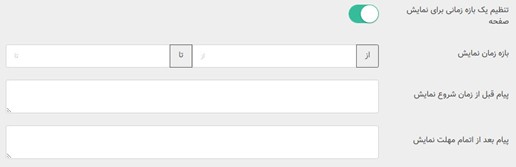
این ویژگی امکان تعیین بازه زمانی مشخصی برای نمایش هر صفحه را فراهم میکند. کاربران میتوانند تاریخ و زمان شروع و پایان نمایش صفحه را به دقت تنظیم نمایند.
- کاربردهای عملی:
اطلاعیههای موقت: برای انتشار اخبار، رویدادها یا اطلاعیههایی که فقط برای مدت محدودی باید نمایش داده شوند
کمپینهای تبلیغاتی: برای صفحات ویژه فروش، تخفیفات فصلی یا کمپینهای بازاریابی محدود به زمان
محتوای فصلی: برای صفحاتی که مرتبط با فصول خاص، تعطیلات یا رویدادهای دورهای هستند
مدیریت محتوای پروژه: برای صفحاتی که مربوط به پروژههای زماندار یا مراحل خاصی از توسعه محصول میباشند
- مزایای این قابلیت:
خودکارسازی فرآیند انتشار و حذف محتوا
عدم نیاز به مداخله دستی برای فعال یا غیرفعال کردن صفحات
کنترل دقیق بر روی زمانبندی نمایش محتوا
امکان برنامهریزی پیشرفته برای انتشار محتوای آینده
نمایش داشبورد کاربر در قالب صفحه
داشبوردِ کاربر، قالبی است که درونِ قالبِ صفحاتِ داخلی نشان دادهمیشود و محتوای صفحه نیز درونِ قالبِ داشبورد به نمایش درمیآید.


برای دسترسی به ویرایشگرِ کُدهای قالبِ داشبورد باید از مسیرِ ذیل استفاده شود:
تنظیمات> تنظیمات ماژولها> سایر تنظیمات سایت

دکمههای ذخیره/نمایش/کپیِ آدرس صفحه
این دکمهها در انتهای بخشِ مشخصاتِ صفحه قرار گرفتهاند. دکمۀ "ذخیره" برای تأییدِ تغییرات و دکمۀ "نمایش" برای نشان دادنِ صفحه در قالبِ انتخابشده میباشد. دکمۀ "کپیِ آدرس صفحه" دارای دو گزینۀ "آدرس نسبی" و آدرس مطلق" است که بسته به نیاز، میتوان بدونِ باز کردنِ صفحه، آنها را کپی کرد و در لینکها استفاده نمود.
